Cara mengatur Scrapeless dengan ixBrowser
Scrapeless menyediakan layanan proksi residensial terkemuka di industri, mencakup lebih dari 80 juta alamat IP asli tepercaya di seluruh dunia, membantu Anda melewati mekanisme anti-perayapan dengan mudah dan mencapai pengambilan data serta akses anonim yang efisien. Melalui saluran proksi khusus, Scrapeless dapat memberikan tingkat keberhasilan permintaan hingga 99,98%, memastikan operasional bisnis yang stabil. Pengguna dapat menyesuaikan durasi sesi sesuai kebutuhan mereka untuk mencapai koneksi yang lebih fleksibel dan persisten.
Scrapeless juga mendukung geolokasi tingkat nasional, kontrol referer yang presisi, serta membantu operasional multi-regional dan pengujian data. Protokol HTTPS dan SOCKS5 didukung sepenuhnya. Pada saat yang sama, tim teknis 24/7 memberikan respons instan dan dukungan profesional kepada Anda untuk memastikan bahwa setiap koneksi yang Anda buat efisien, aman, dan andal.
Cara mengatur proksi menggunakan Scrapeless di ixBrowser
Langkah 1: Masuk ke Scrapeless dan salin informasi proksi
-
1. Pertama masuk ke Scrapeless, pilih "Proxies" (1) di Dasbor, lalu pilih "Create Channel" (2), atur informasi yang sesuai dan klik "Save".


-
Klik "Start" (3) untuk masuk ke halaman konfigurasi proksi. Pengguna dapat membuat proksi sesuai kebutuhan mereka. Klik "Generate" untuk menghasilkan proksi residensial yang sesuai.


Langkah 2: Atur ixBrowser
-
Unduh ixBrowser (hanya untuk Windows).

-
Daftar dan masuk ke akun ixBrowser Anda.

-
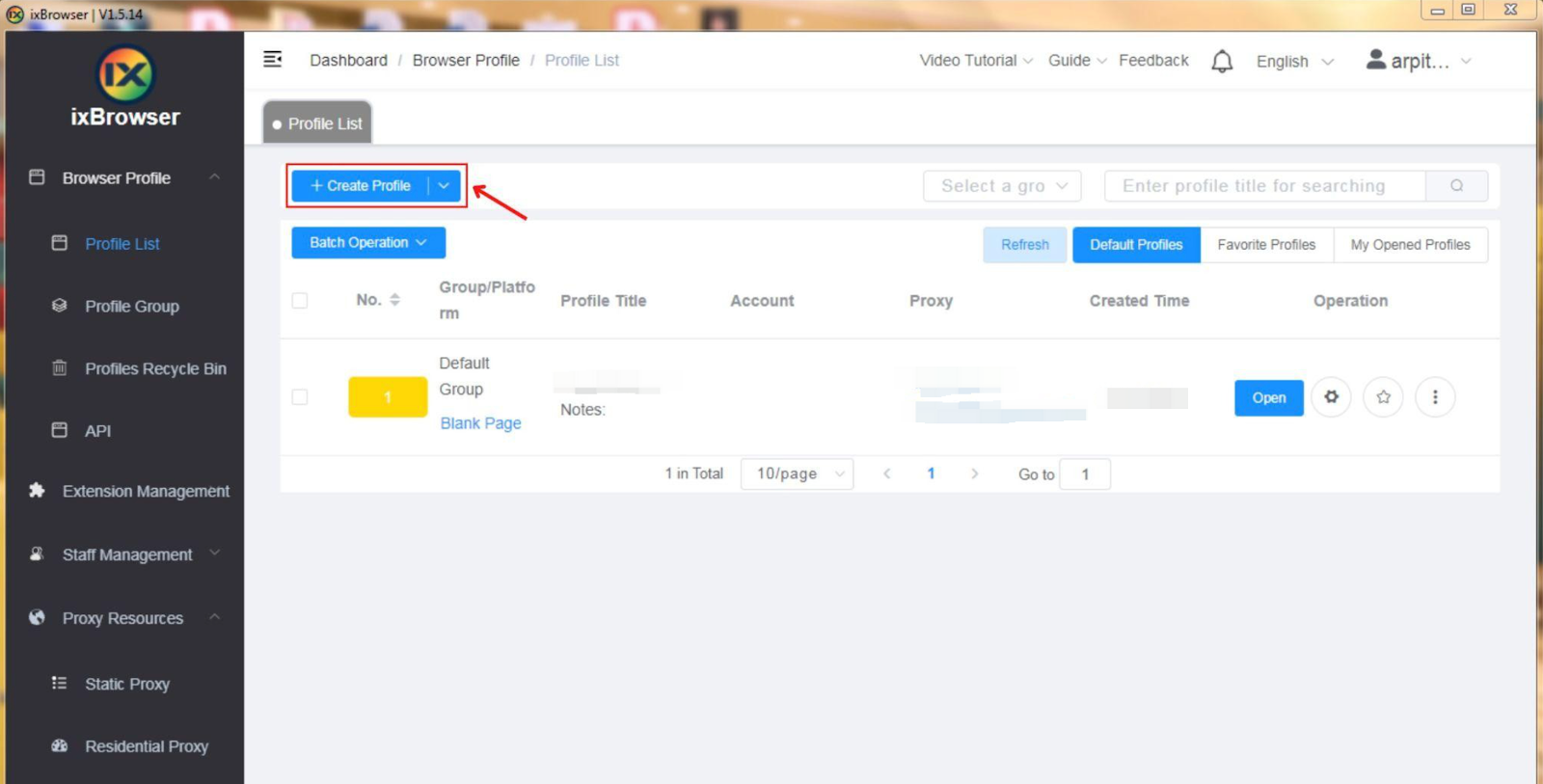
Klik tombol "+ Create Profile".
-
Pilih platform, grup, dan judul profil, lalu klik tombol "Next".

Langkah 3: Konfigurasi dan integrasi proksi
-
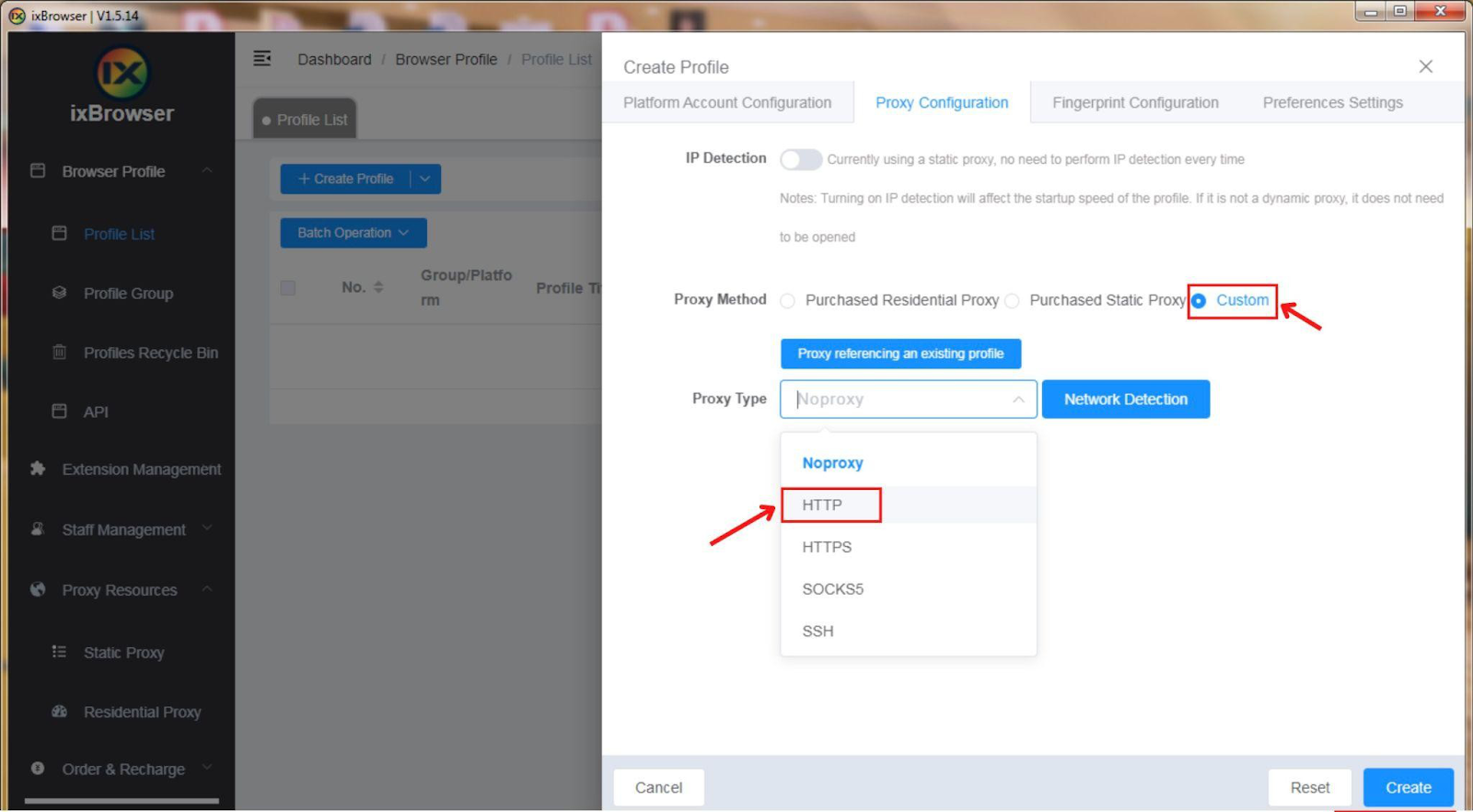
Di tab Proxy Configuration, atur metode proksi ke "Custom" dan pilih tipe proksi sebagai "HTTP or HTTPS". Kemudian isi "Proxy host" dan "Proxy port" yang sesuai. URL proksi yang disediakan oleh Scrapeless mewakili informasi berikut secara berurutan: [HOST: PORT: USER: PASS]
-
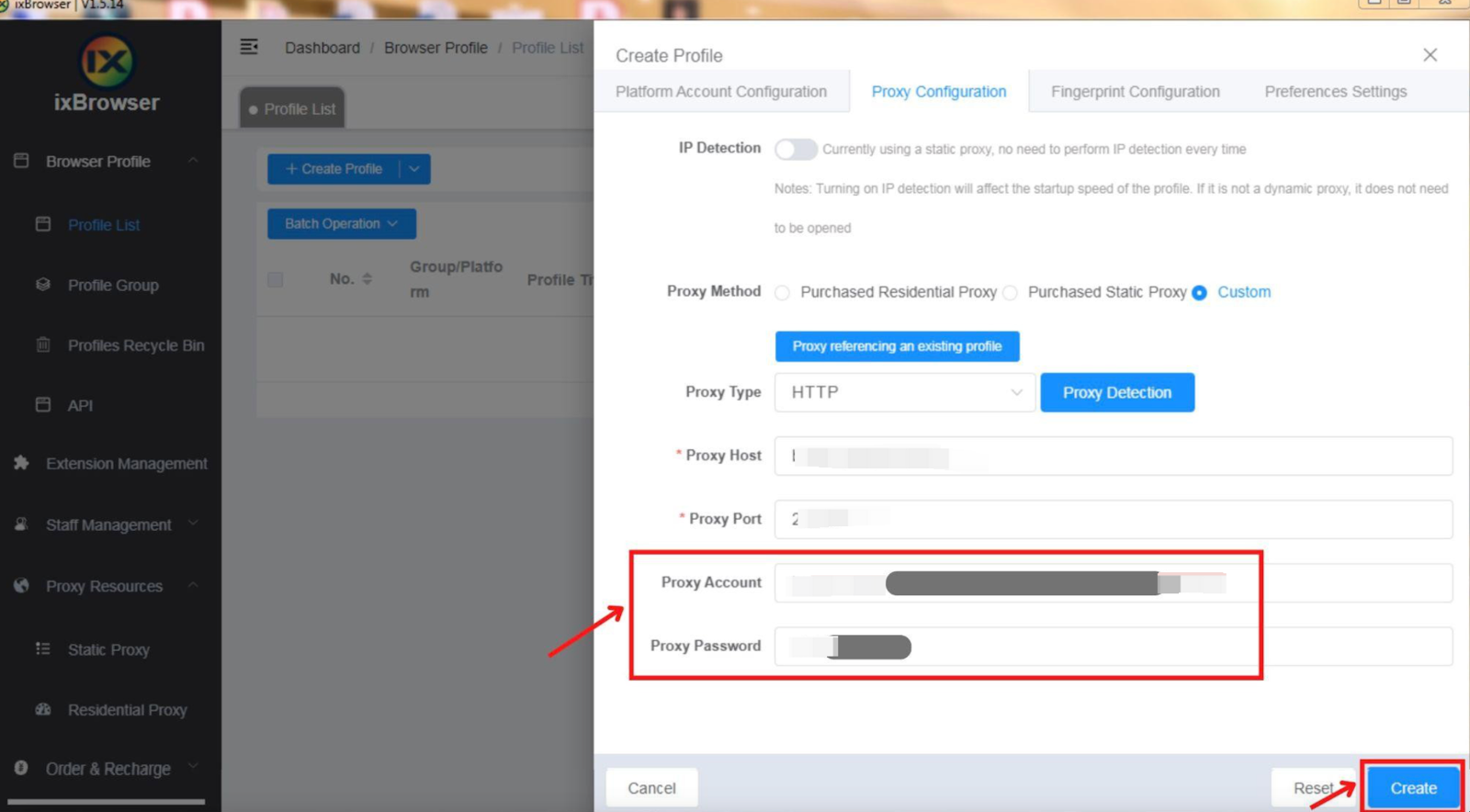
Masukkan nama pengguna dan kata sandi Scrapeless Anda, lalu klik "Create".
Langkah 4: Gunakan proksi integrasi
-
Klik "Open" untuk menggunakan proksi yang telah dikonfigurasi.

Langkah 5: Konfirmasi proksi

Konfirmasikan penggunaan proksi Scrapeless dengan memeriksa bagian "Event Log" di dasbor "proxies and Data Capture Infrastructure".
Ringkasan: Dengan mengikuti sub-langkah bernomor ini, Anda dapat mengintegrasikan ixBrowser dan sistem proksi Scrapeless yang andal secara mulus. Integrasi ini memberi Anda teknologi sidik jari yang canggih dan proksi yang andal, memungkinkan aktivitas online dan pengambilan data yang aman.